Download dan cara print info gtk 2026 menjadi informasi yang sangat penting bagi Anda, terutama bagi guru non-ASN dan PPPK yang sedang mengurus administrasi tunjangan profesi guru (TPG). Dokumen cetak dari laman Info GTK merupakan syarat wajib untuk proses aktivasi rekening di bank penyalur guna mencairkan tunjangan profesi. Meskipun platform ini telah mengalami pembaruan, banyak pengguna merasa bingung karena tidak menemukan tombol cetak (print) otomatis pada antarmuka situs.
Oleh karena itu, Anda perlu menggunakan metode manual melalui pengaturan peramban agar data validasi rekening muncul dengan sempurna pada hasil cetakan.
Daftar Isi Artikel
Kendala Ketiadaan Menu Cetak pada Laman Info GTK 2026
Banyak tenaga pendidik mencari fitur unduh dokumen namun tidak menemukannya di bilah navigasi kiri maupun kanan. Saat ini, laman Info GTK hanya menyediakan menu profil, hasil validasi, resume, tunjangan, data lain-lain, dan rekam jejak. Absennya tombol cetak ini sering kali membuat para guru panik, padahal pihak perbankan mewajibkan lampiran fisik yang memuat nomor rekening, nama pemilik rekening, serta nama bank yang valid.
Selain masalah menu yang tidak tersedia, kendala lain yang sering muncul adalah hasil cetakan yang kosong atau hanya menampilkan bagian biodata saja. Hal ini terjadi karena sistem perlindungan data atau pengaturan default pada browser yang tidak menampilkan elemen latar belakang secara otomatis.
Untuk mengatasi hal tersebut, Anda harus melakukan penyesuaian pada pengaturan printer sebelum mencetak dokumen.
Persiapan Data Sebelum Melakukan Pencetakan
Sebelum Anda mengeksekusi perintah cetak, pastikan seluruh data yang diperlukan sudah muncul di layar secara lengkap. Pihak bank membutuhkan informasi spesifik yang biasanya terdapat pada bagian bawah halaman validasi. Berikut adalah poin-poin penting yang harus Anda pastikan kebenarannya:
- Nomor Rekening: Pastikan nomor yang tertera sudah benar dan sesuai dengan buku tabungan.
- Nama pada Rekening: Nama harus identik dengan identitas resmi Anda.
- Nama Bank: Pastikan instansi bank penyalur sudah tertera dengan jelas.
- Tanggal Entri: Informasi ini menunjukkan kebaruan data yang Anda miliki.
Jika poin-poin di atas belum muncul, silakan klik pada bagian menu “Hasil Validasi” atau klik sub-menu rekening bank agar rinciannya terbuka secara utuh di layar komputer Anda.
Panduan Cara Print Info GTK 2026
Proses pencetakan ini tidak memerlukan aplikasi tambahan, melainkan cukup menggunakan fungsi bawaan dari peramban (browser) seperti Google Chrome atau Microsoft Edge.
Ikuti langkah-langkah tutorial singkat print info GTK 2026 berikut ini agar hasil cetakan tidak kosong.
1. Menjalankan Perintah Cetak Manual
Langkah pertama adalah membuka laman Info GTK dan melakukan login seperti biasa. Setelah data validasi rekening terbuka, tekan kombinasi tombol Ctrl + P pada papan ketik Anda. Perintah ini akan memicu jendela print preview muncul secara otomatis.
Jika Anda hanya melihat halaman putih pada pratinjau, jangan terburu-buru menekan tombol “Print”.
2. Mengatur Setelan Printer dan Layout
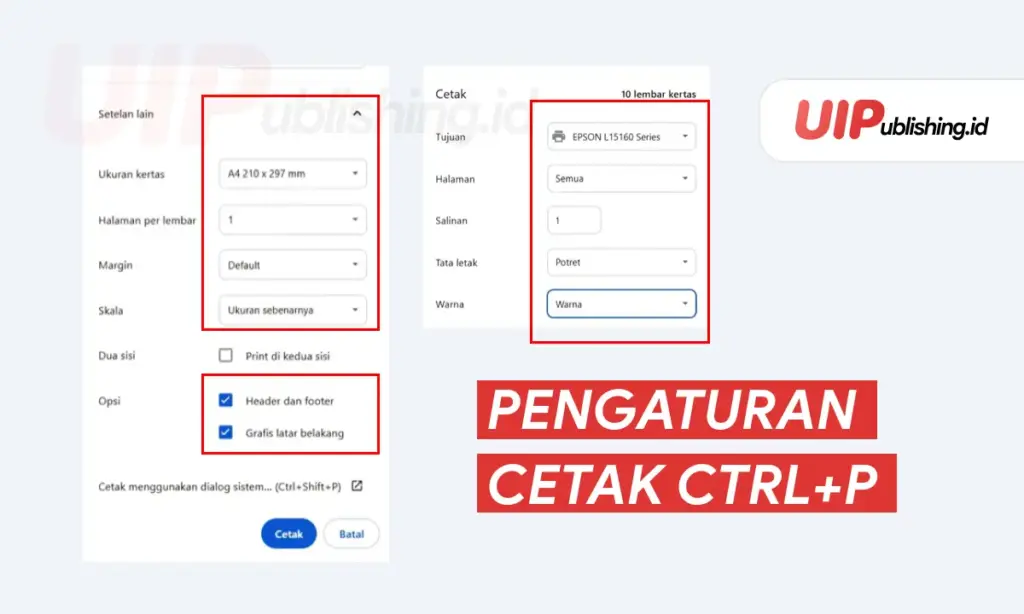
Pada jendela pratinjau yang muncul, Anda perlu melakukan beberapa penyesuaian pada bagian “Setelan Lain” (More Settings). Pastikan Anda mengikuti konfigurasi berikut agar hasil dokumen terlihat profesional dan rapi:
- Ukuran Kertas: Pilih ukuran A4.
- Margin: Gunakan pengaturan Default agar teks tidak terpotong.
- Skala: Pilih “Ukuran Sebenarnya” atau 100%.
3. Mengaktifkan Grafis Latar Belakang
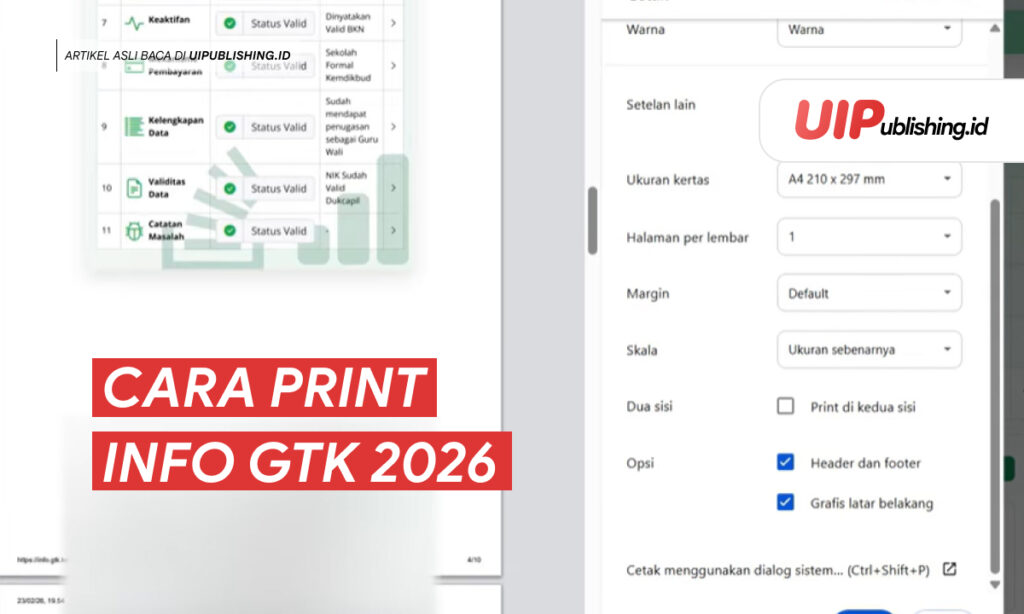
Ini adalah langkah paling krusial agar data Info GTK Anda tidak kosong saat diprint. Cari bagian Opsi atau Grafis, lalu centang pada kotak “Grafis Latar Belakang” (Background Graphics).
Setelah kotak ini Anda centang, maka data validasi, garis tabel, dan informasi rekening akan muncul secara otomatis pada layar pratinjau.
Jika bingung, ikuti pengaturan seperti pada gambar ini.
4. Menyimpan atau Mencetak Dokumen
Jika Anda ingin menyimpannya terlebih dahulu, ubah tujuan printer menjadi “Simpan sebagai PDF” (Save as PDF). Namun, jika Anda ingin langsung mencetaknya, pastikan koneksi printer sudah siap dan pilih mode warna (Hitam Putih atau Warna) sesuai kebutuhan bank. Terakhir, klik tombol “Cetak” atau “Print”.
Memahami cara mencetak dokumen ini akan sangat membantu kelancaran proses penyaluran tunjangan profesi Anda. Segera lakukan pengecekan secara berkala pada laman Info GTK agar Anda tidak melewatkan jadwal aktivasi rekening di bank. Dengan mengikuti panduan di atas, dokumen fisik yang Anda bawa ke bank dipastikan lengkap dan valid sesuai dengan data sistem pusat.